> For the complete documentation index, see [llms.txt](https://docs.punkland.io/llms.txt). Markdown versions of documentation pages are available by appending `.md` to page URLs; this page is available as [Markdown](https://docs.punkland.io/punkland/punkland-studio/in-depthguide/spritemanager.md).
# 스프라이트 관리자
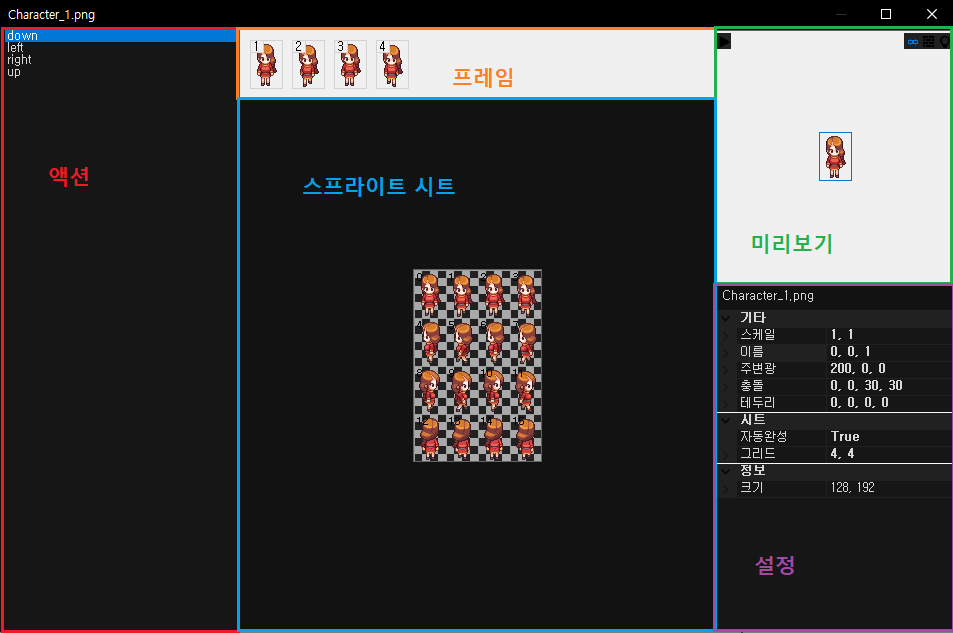
> **\[리소스 관리자] - \[설정]** 을 클릭하면 스프라이트 관리자를 열 수 있습니다.
>
> 해당 스프라이트의 액션(캐릭터의 모션) 및 이미지 세부 설정을 할 수 있습니다.
> **\[스프라이트 시트]**
>
> 이미지 전체 뷰를 볼 수 있으며, 그리드(배열)를 지정하여 이미지를 일정 단위로 나누어 프레임에 추가할 수 있습니다. 드래그를 하거나 클릭을 하여 프레임 영역을 지정할 수 있습니다.
>
> **\[액션]**
>
> 캐릭터의 모션으로 사용될 단위 입니다. 이름을 설정하여 상황에 맞는 이름을 설정하여 적절한 모션을 구현할 수 있습니다.
>
> **\[프레임]**
>
> 액션에 적용될 구성 단위입니다. 스프라이트 시트에서 그리드에 맞게 나뉜 셀을 클릭하여 프레임을 추가하여 프레임을 편집할 수 있습니다. 프레임을 추가 시 현재 선택된 프레임의 뒤에 프레임이 생성됩니다. 선택된 프레임을 해제하고자 한다면 프레임 영역의 빈 공간을 클릭하면 선택이 해제됩니다.
>
> **\[미리보기]**
>
> \- 재생: 선택된 현재 액션을 재생하여 미리 볼 수 있습니다.
>
> \- 반복: 현재 재생을 반복 재생할지 여부를 설정합니다.
>
> \- 충돌 범위: 애니메이션 피격 판정, NPC 타입 유닛의 경우 이벤트 범위 등으로 사용되는 기능입니다.
>
> \- 주변광: 환경광을 설정 시 해당 스프라이트 기준으로 밝게 비춰질 영역의 범위를 설정할 수 있습니다.
> **\[설정]**
>
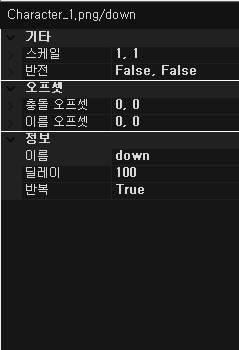
> 선택한 영역의 속성들을 설정하는 기능입니다.
>
>
>
> **스프라이트 시트 영역 : 0slime.png (스프라이트)**
>
> **액션 영역 : 0slime.png/down (액션:down)**
>
> **프레임 영역 : 0slime.png/down/#1 (프레임:down의 #1번)**
>
>
>
> 설정 상단의 네비게이션 바를 확인하면 현재 포커스가 어느 영역에 맞춰져 있는지 확인 할 수 있습니다.
> **\[메뉴 구성]**
>
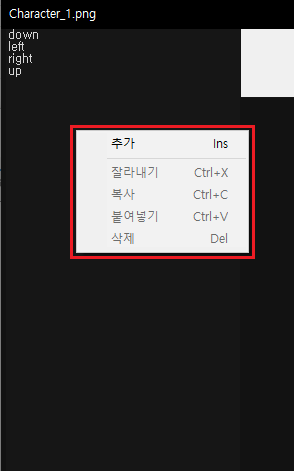
> **추가**
>
> 액션 부분을 우클릭 - 추가 하면 새로운 액션을 만들 수 있습니다.
>
> 액션이 선택되어 있을때 스프라이트 시트의 이미지를 좌클릭 하면 프레임 리스트에 추가 됩니다.
>
> **삭제**
>
> 삭제를 원하는 액션 또는 프레임을 클릭 후 delete 키를 누르면 삭제됩니다.
>
> **잘라내기, 복사 및 붙여넣기**
>
> 복사 및 붙여넣기를 원하는 액션 또는 프레임을 클릭 후 **Ctrl + C / V** 키를 누르면 됩니다.
>
> 잘라내기의 경우 **Ctrl + X**